
En este artículo:
Descripción generalCreación manual de un usuario
Creación de varios usuarios mediante la plantilla de importación
Editar un usuario existente
Desactivar un usuario
Próximos pasos
Descripción general
Este artículo explica cómo crear y editar usuarios en WiredUp. Los usuarios se crean para navegar por la aplicación y se les concede la capacidad de realizar los cambios necesarios a través de la plataforma en función de sus roles y permisos asignados. Puede crear usuarios individualmente o importar varios usuarios a la vez utilizando la plantilla de importación de usuarios.
Creación manual de un usuario
Para crear un usuario manualmente, siga los pasos que se indican a continuación:
- Después de iniciar sesión en la plataforma, haga clic en el módulo Administración de las opciones que se muestran en la cinta.
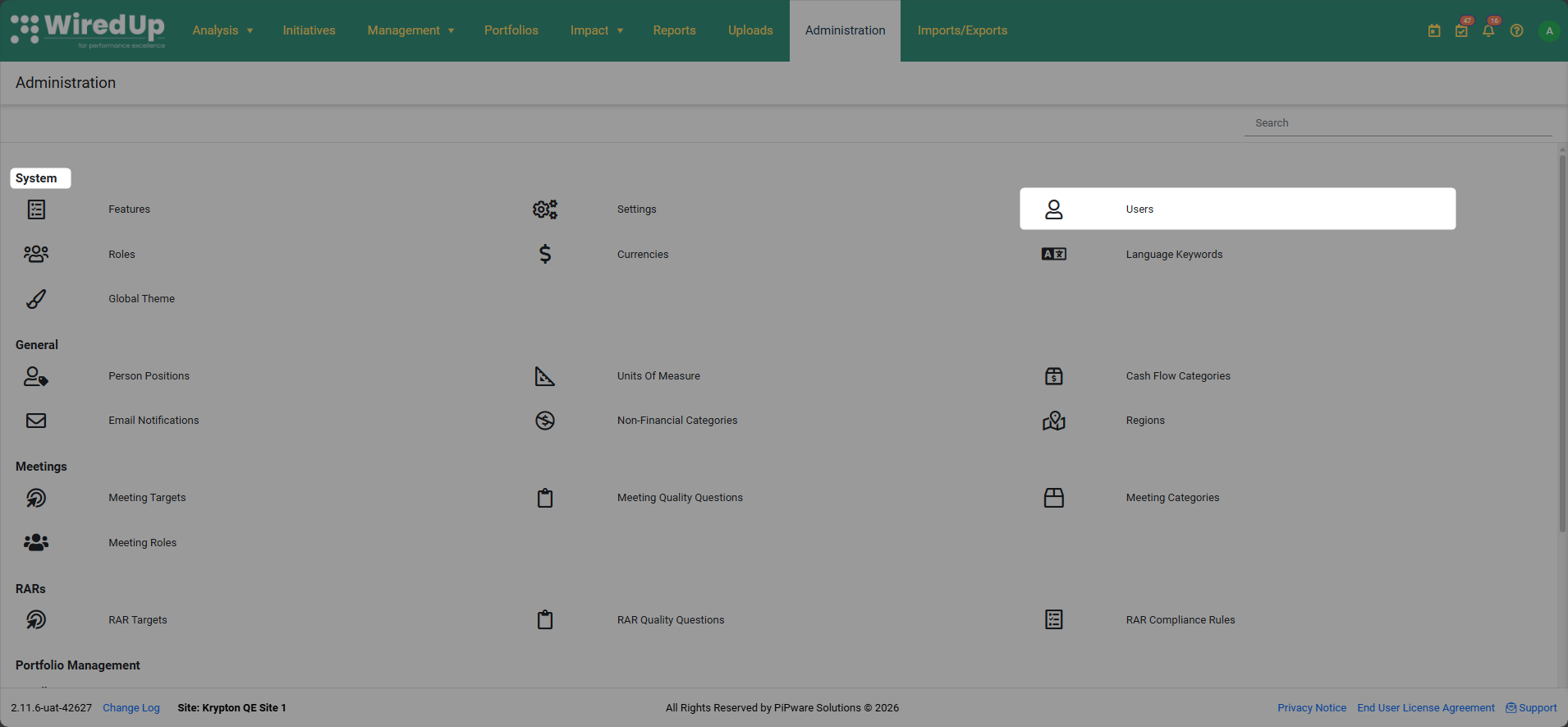
- Se abrirá la pantalla Administración. En la sección Sistema, haga clic en Usuarios.
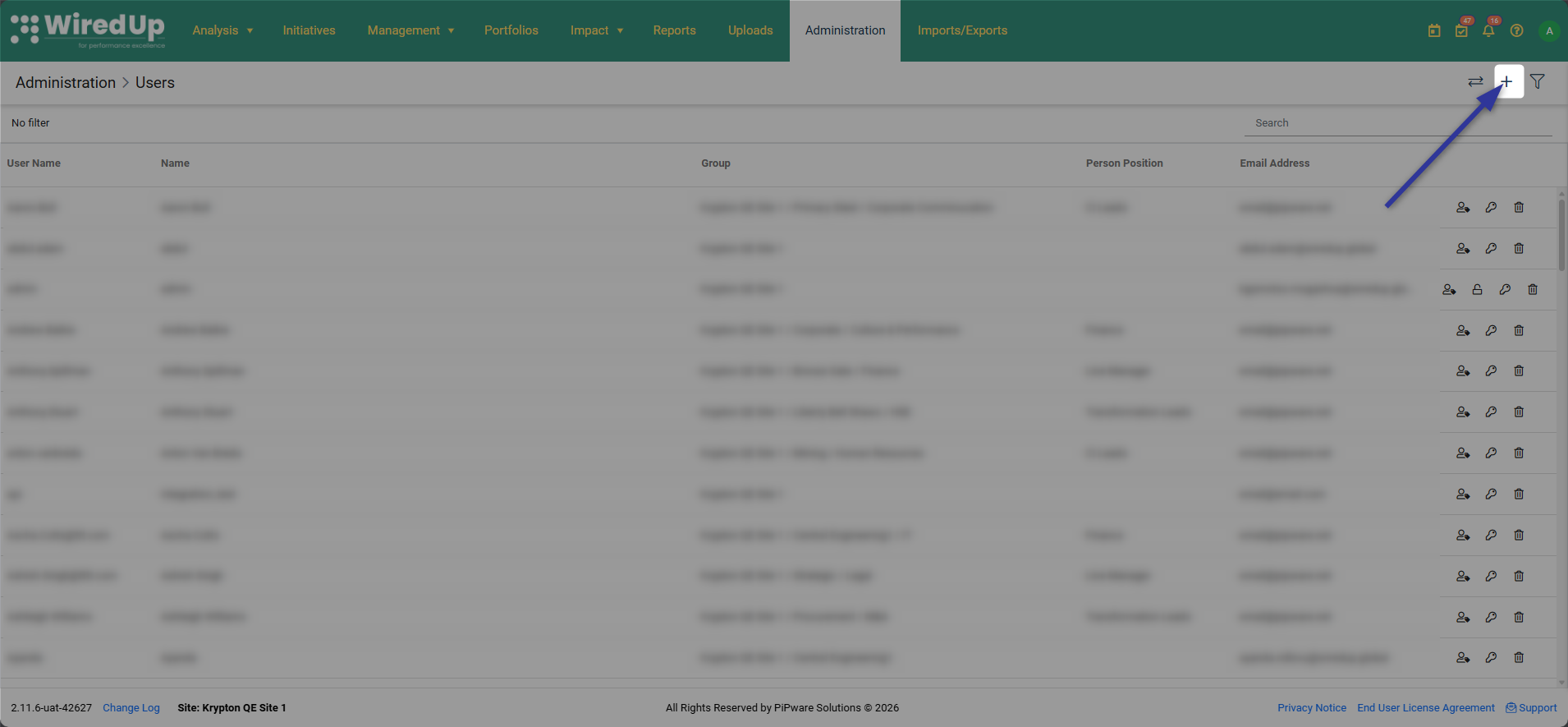
- Esto abrirá la pantalla Usuarios, que muestra una lista de los usuarios existentes. En la parte superior derecha de esta pantalla, seleccione el botón + para añadir un nuevo usuario.
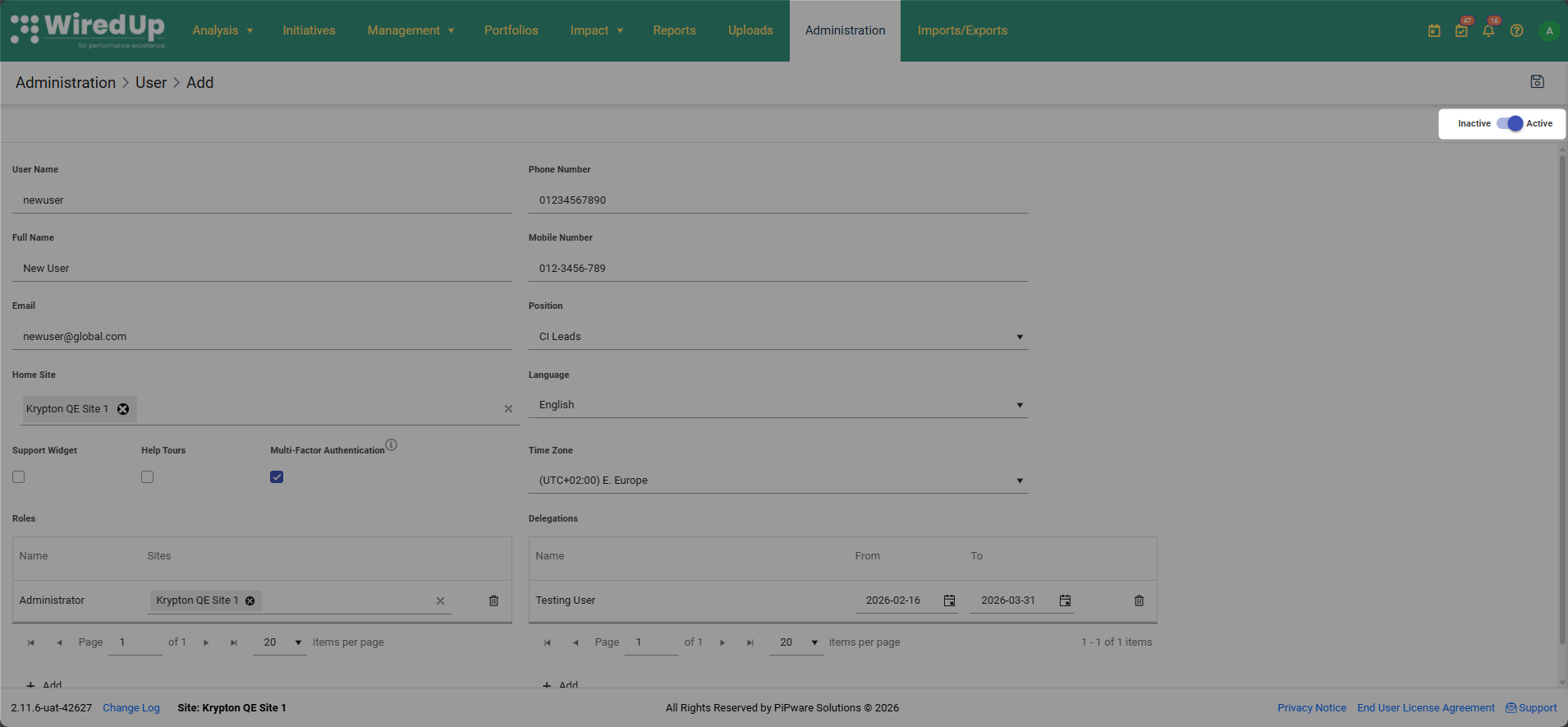
- Active o desactive el botón para configurarlo como activo o inactivo. De forma predeterminada, está habilitado.
- Rellene los datos personales necesarios del usuario, incluyendo:
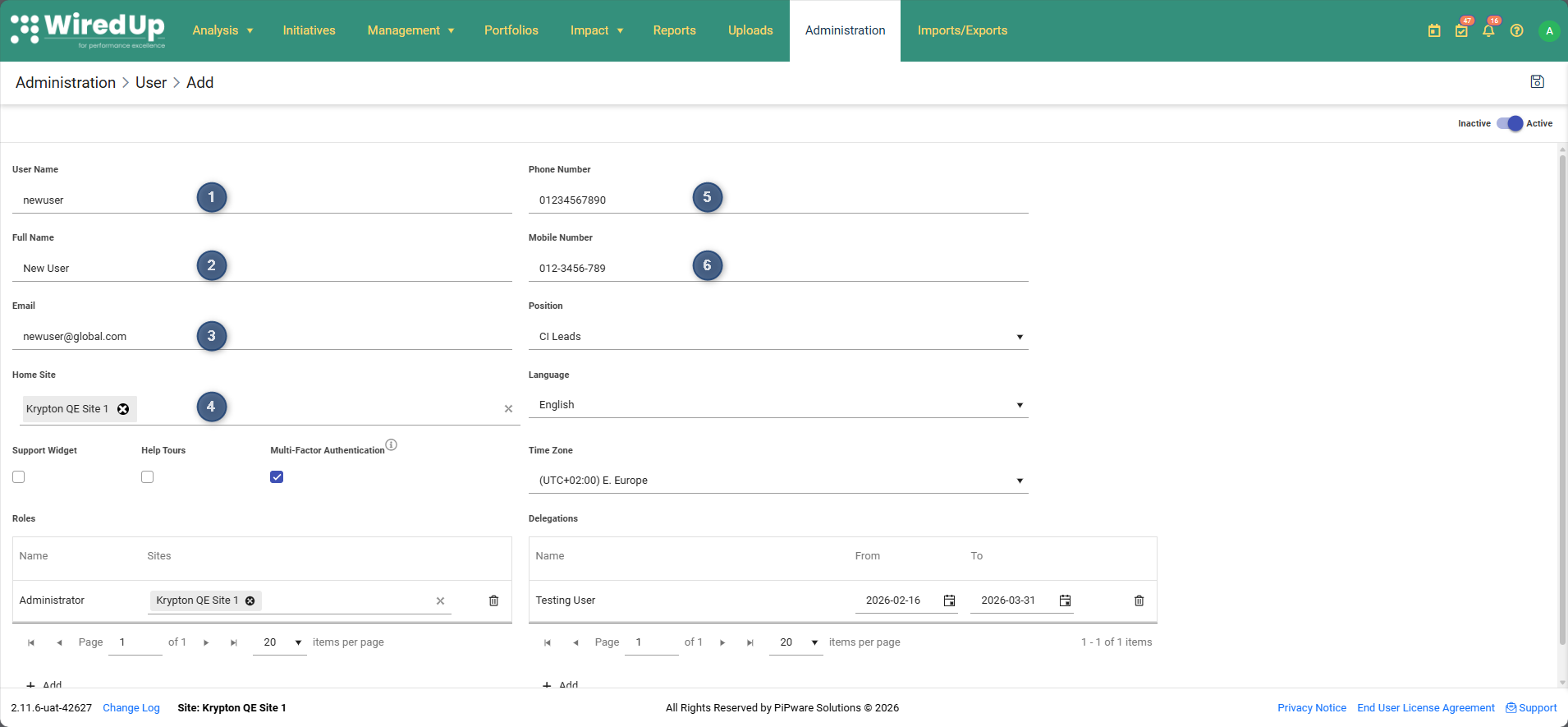
- Nombre de usuario (obligatorio)
- Nombre completo (obligatorio)
- Dirección de correo electrónico (obligatorio)
- Sitio web personal (obligatorio)
- Número de teléfono (opcional)
- Número de móvil (opcional)
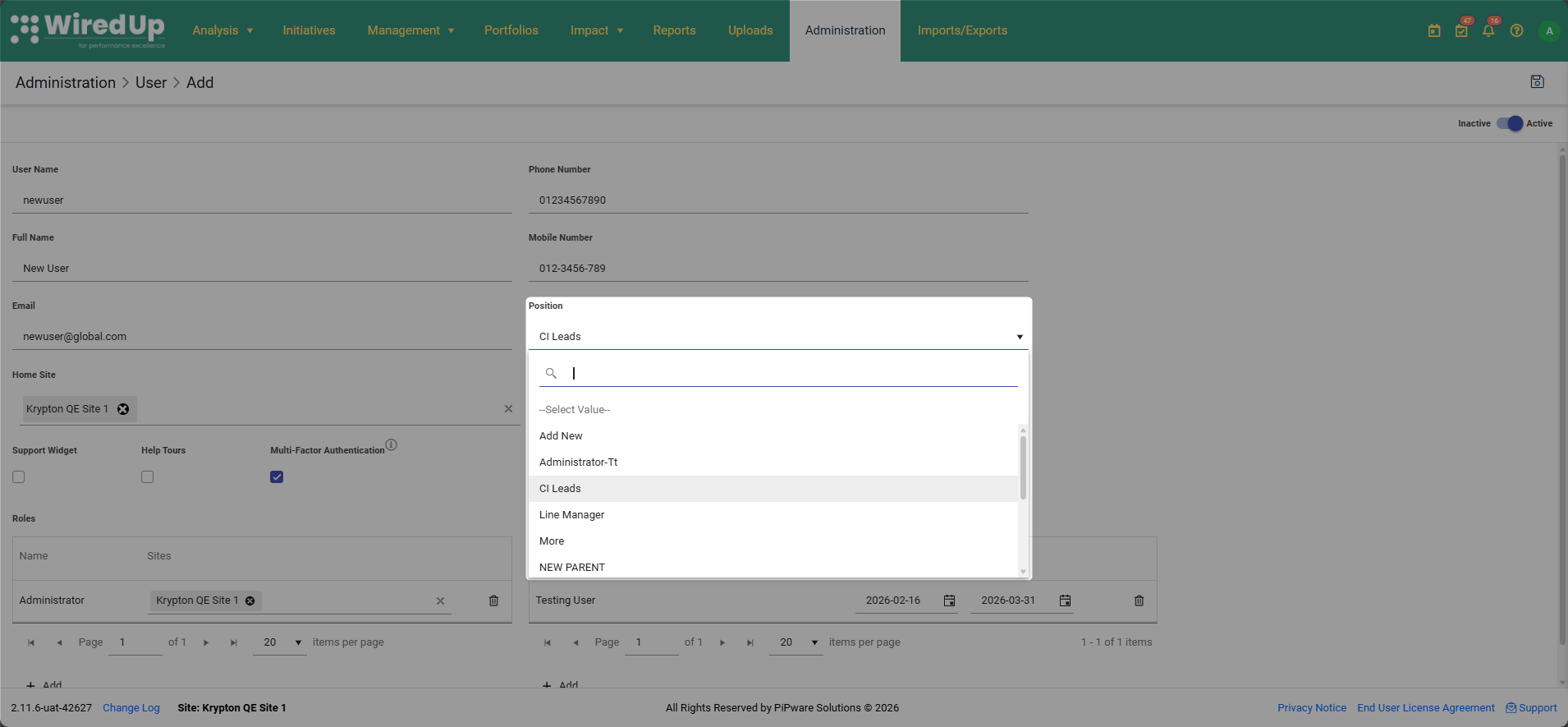
Seleccione la posición adecuada del usuario en el menú desplegable.
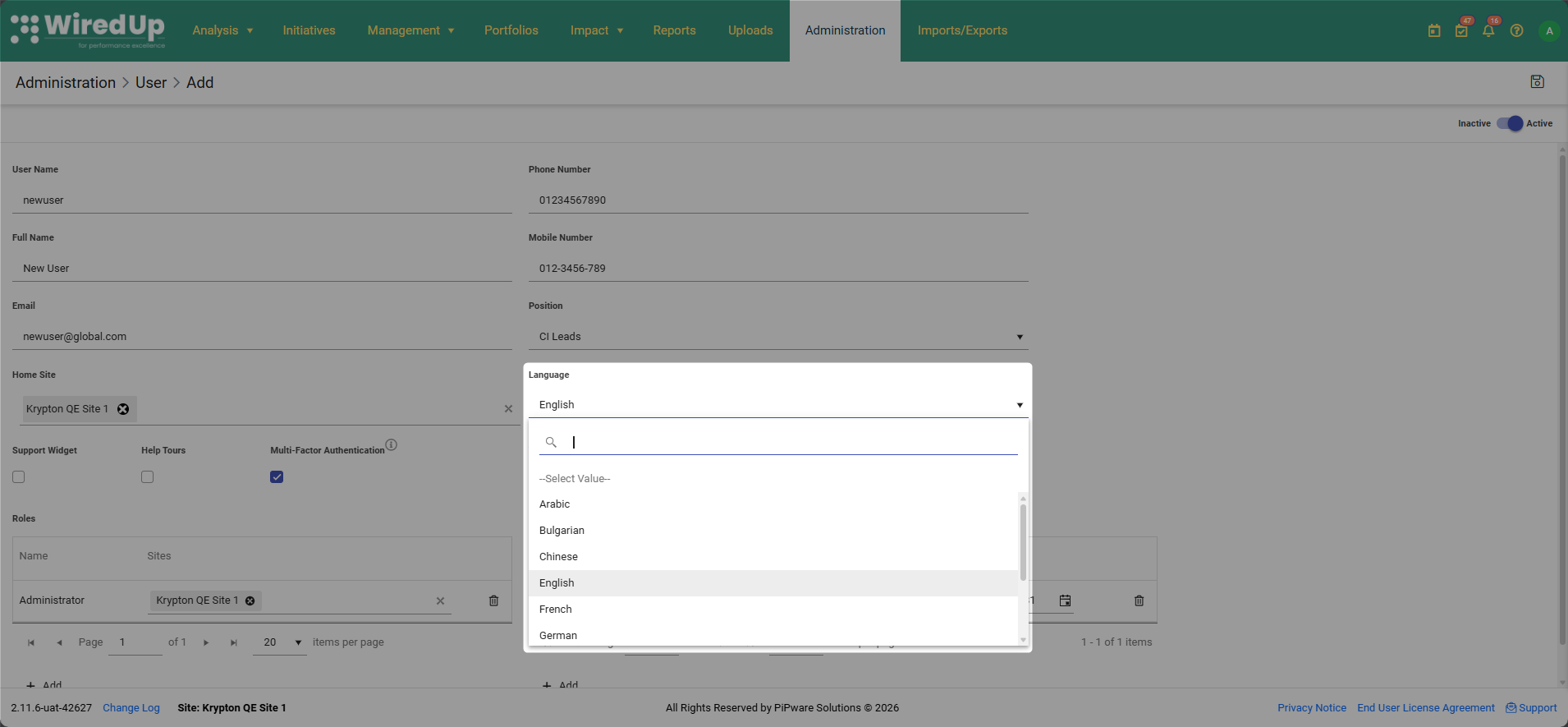
- Seleccione el idioma preferido del usuario en el menú desplegable.
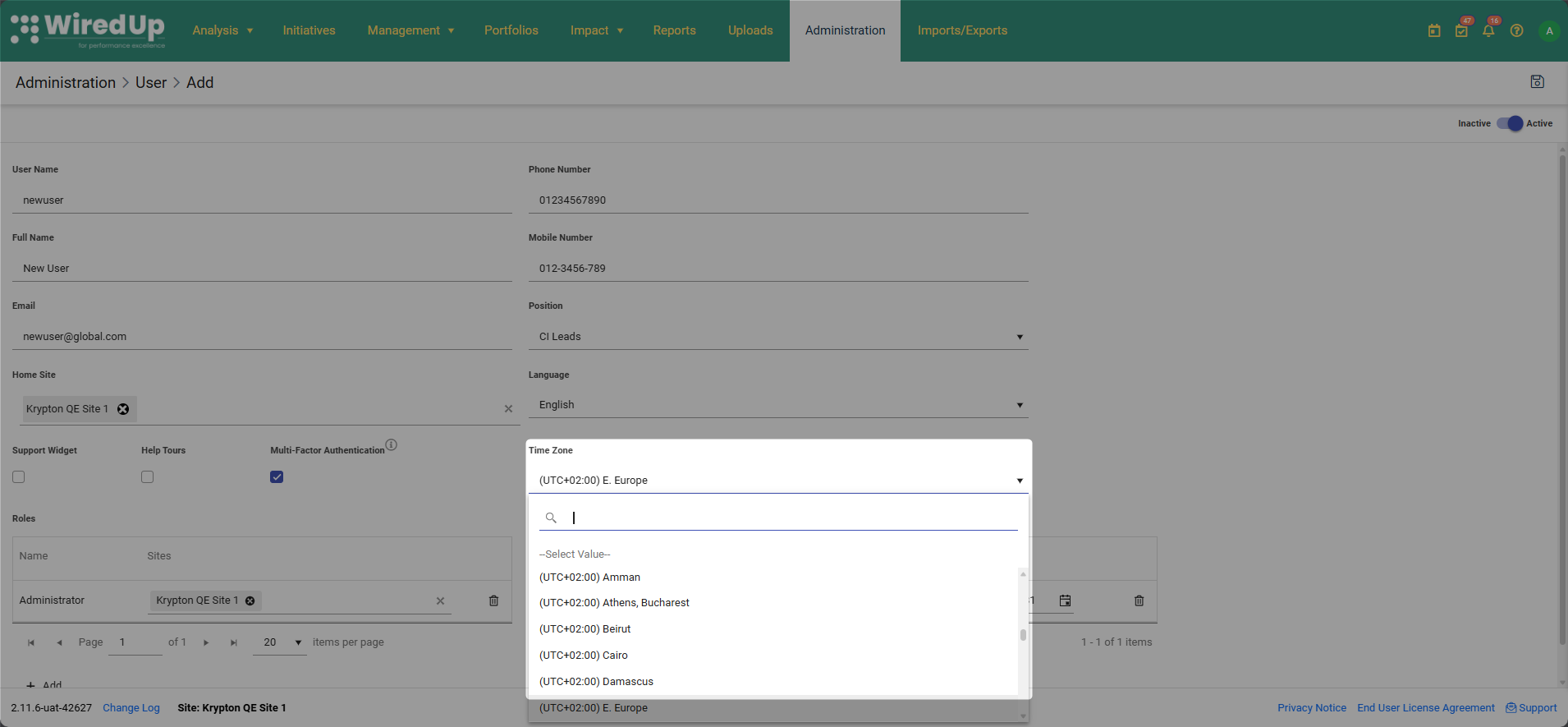
- Seleccione la zona horaria adecuada para el usuario en el menú desplegable.
- Delegar funciones (opcional): puede delegar una función a otro usuario siguiendo estos pasos:
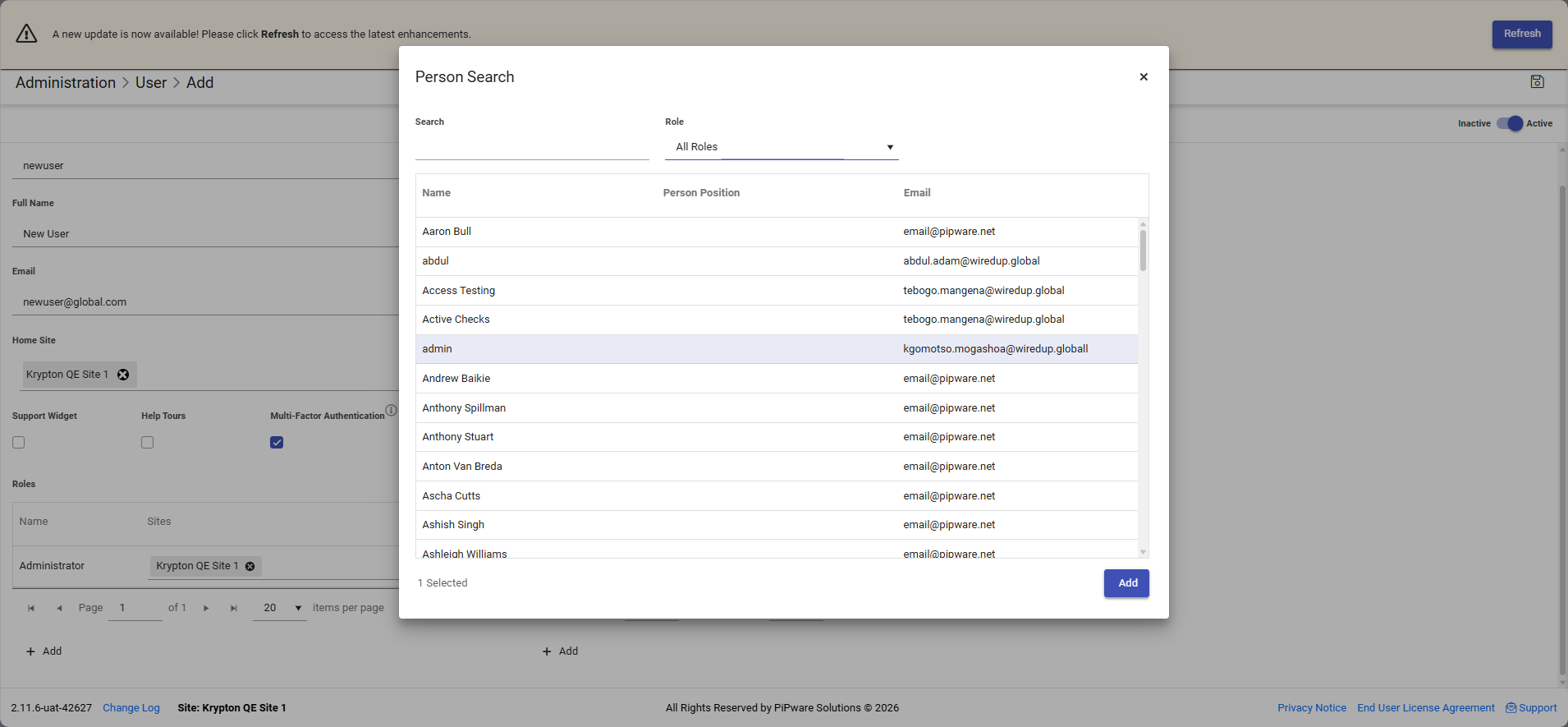
- Haga clic en el botón +Añadir en la sección Delegaciones.
- Se abrirá el cuadro de diálogo Delegaciones.
- Seleccione el usuario al que desea delegar y especifique el período de delegación (fechas de inicio y finalización).
- Haga clic en el botón Añadir después de realizar la selección.
- Habilitar funciones de asistencia (opcional): estas funciones proporcionan orientación dentro de la aplicación, lo que resulta especialmente útil para los nuevos usuarios.
- Widget de asistencia: marque esta casilla para habilitar los widgets de asistencia y poder ponerse en contacto con el equipo de asistencia de WiredUp.
- Visitas guiadas: marque esta casilla para habilitar las visitas guiadas que ayudan a los usuarios a aprender a utilizar el sistema. (¡Próximamente!)
- Asignar roles al usuario: para añadir un rol al usuario:
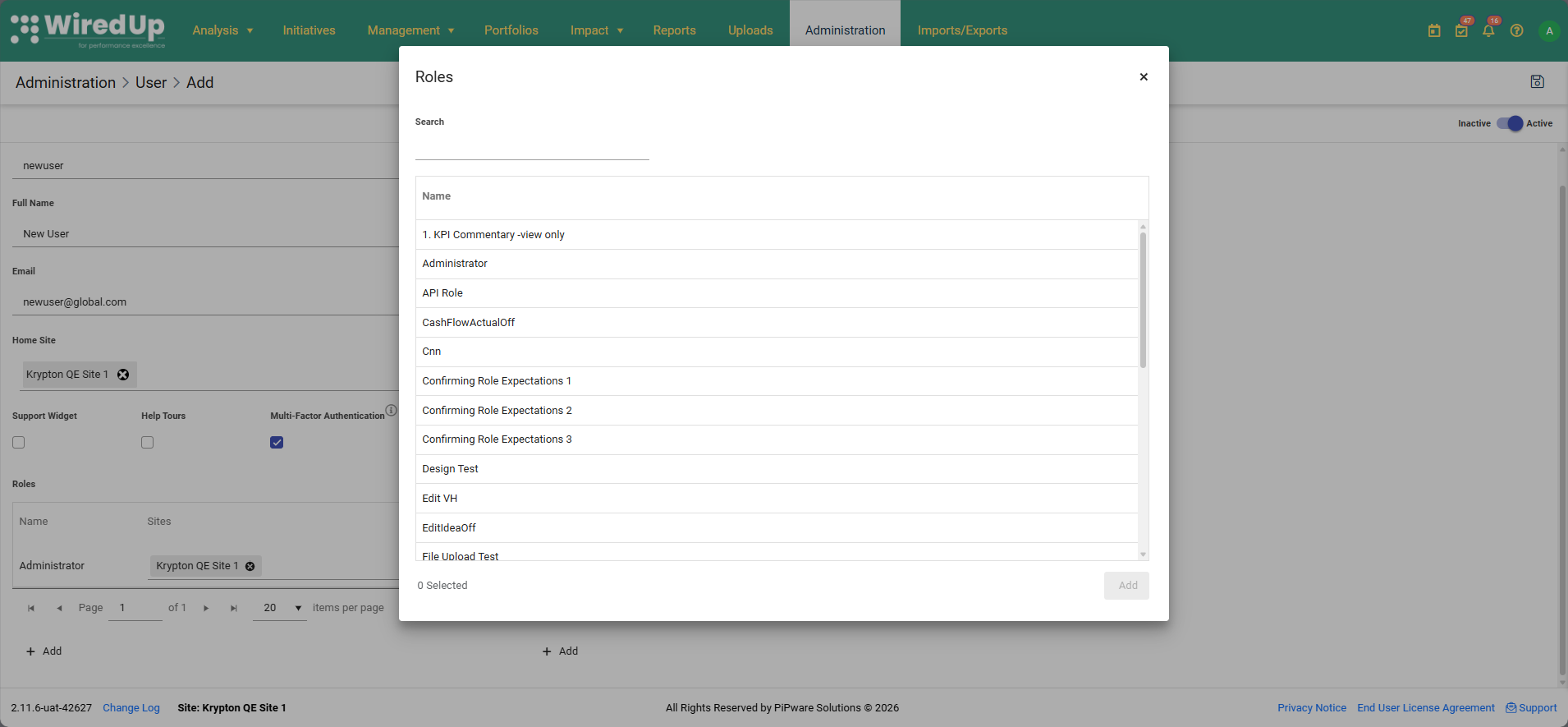
- Haga clic en el botón +Añadir en la sección Roles.
- Se abrirá el cuadro de diálogo Roles.
- Seleccione los roles adecuados para el usuario en la lista.
- Haga clic en el botón Añadir después de realizar la selección.
- Autenticación multifactor (MFA): esta casilla está habilitada de forma predeterminada para todos los usuarios nuevos con el fin de mejorar la seguridad.
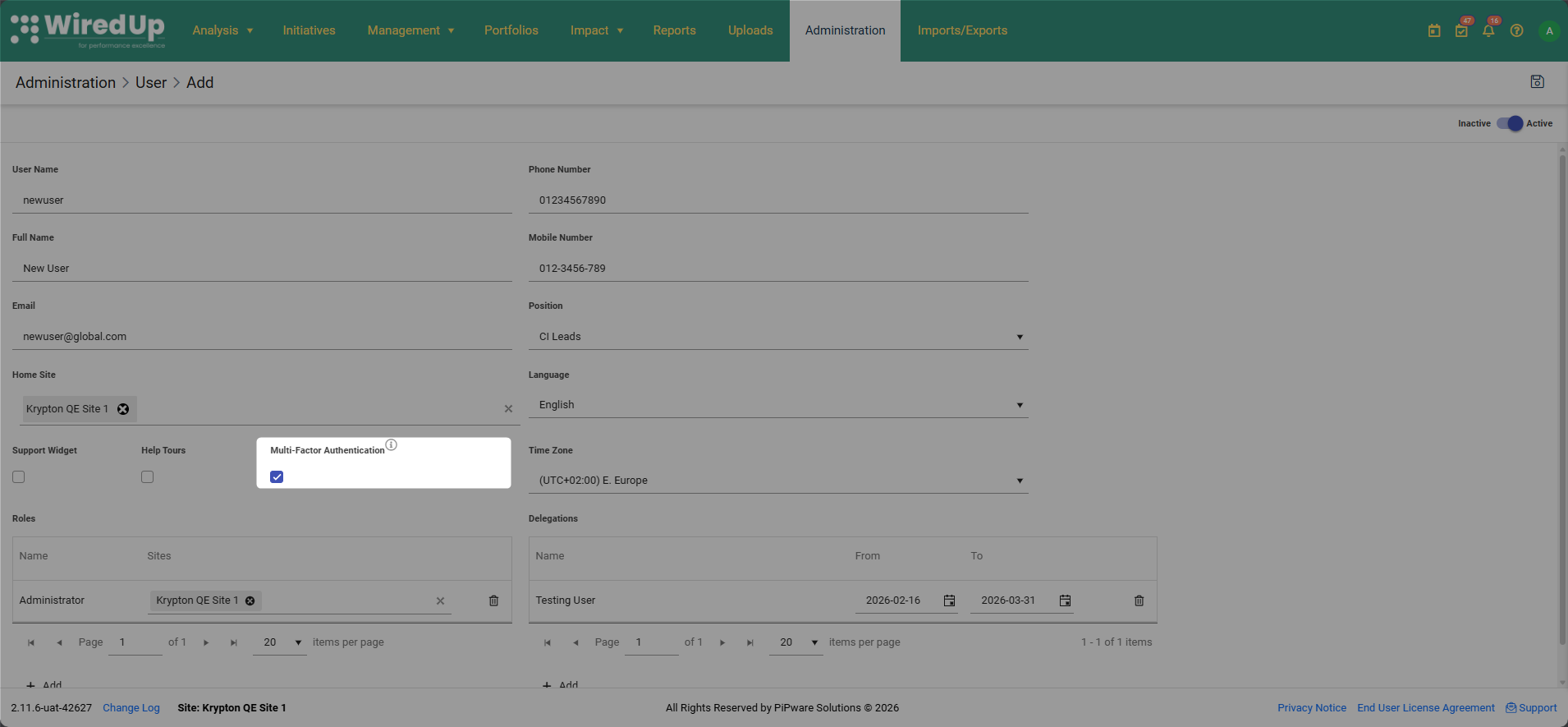
- Cuando la MFA está habilitada, los usuarios recibirán un código de autenticación por correo electrónico durante el inicio de sesión.
- Solo los usuarios con permiso para "Administrar la autenticación multifactor" pueden habilitar o deshabilitar esta configuración.
- Puede desmarcar esta casilla si la MFA no es necesaria para este usuario específico, pero se recomienda mantenerla habilitada por motivos de seguridad.
Nota: Para obtener más información sobre la autenticación multifactor, consulte el artículo Autenticación multifactor.
Una vez completado, haga clic en el botón Guardar y el nuevo usuario aparecerá en la lista de usuarios.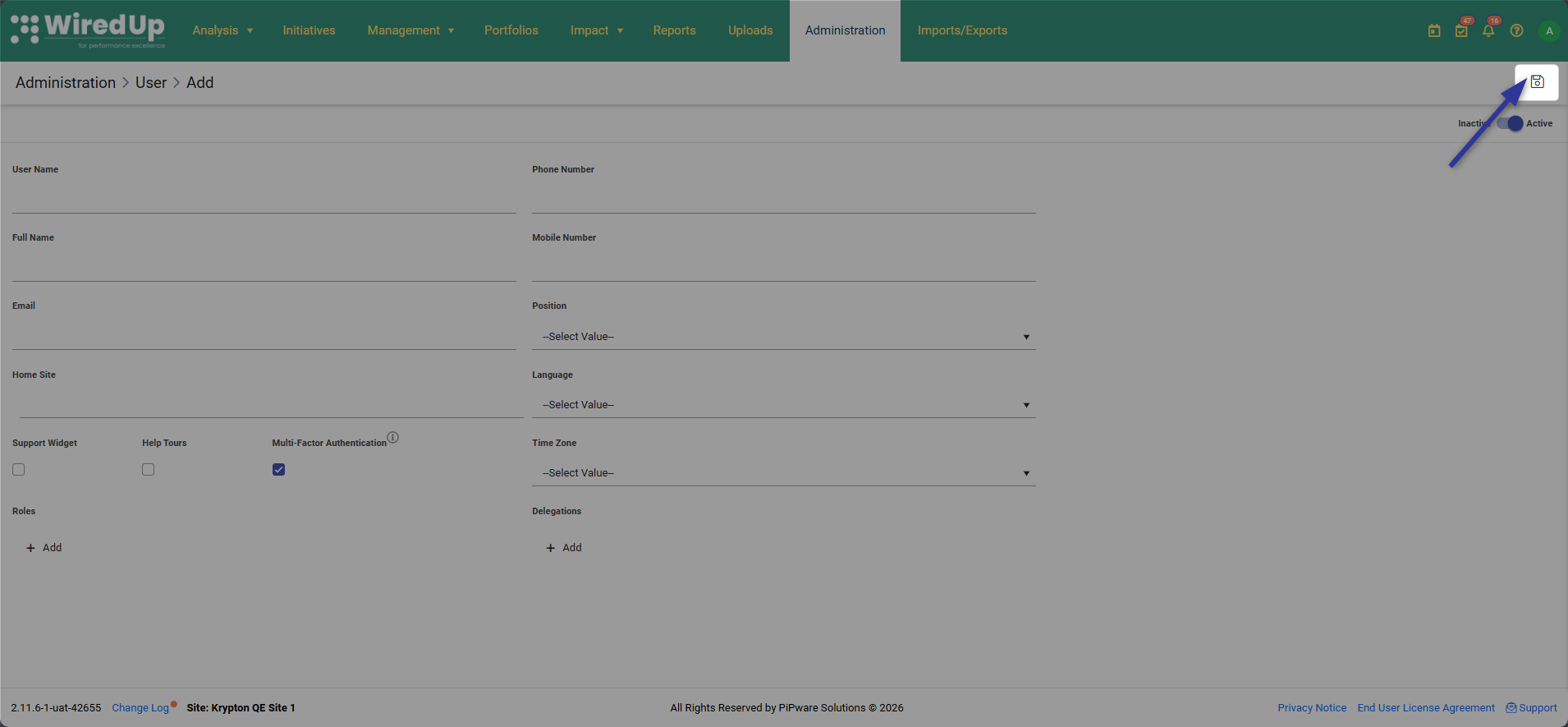
Creación de varios usuarios mediante la plantilla de importación
WiredUp le permite importar varios usuarios a la vez utilizando la plantilla de importación de usuarios. Esto resulta especialmente útil cuando se incorporan varios usuarios simultáneamente.
- Haga clic en el módulo Importaciones/Exportaciones de la cinta situada en la parte superior de la pantalla y, a continuación, seleccione Importaciones en el menú de tres barras.
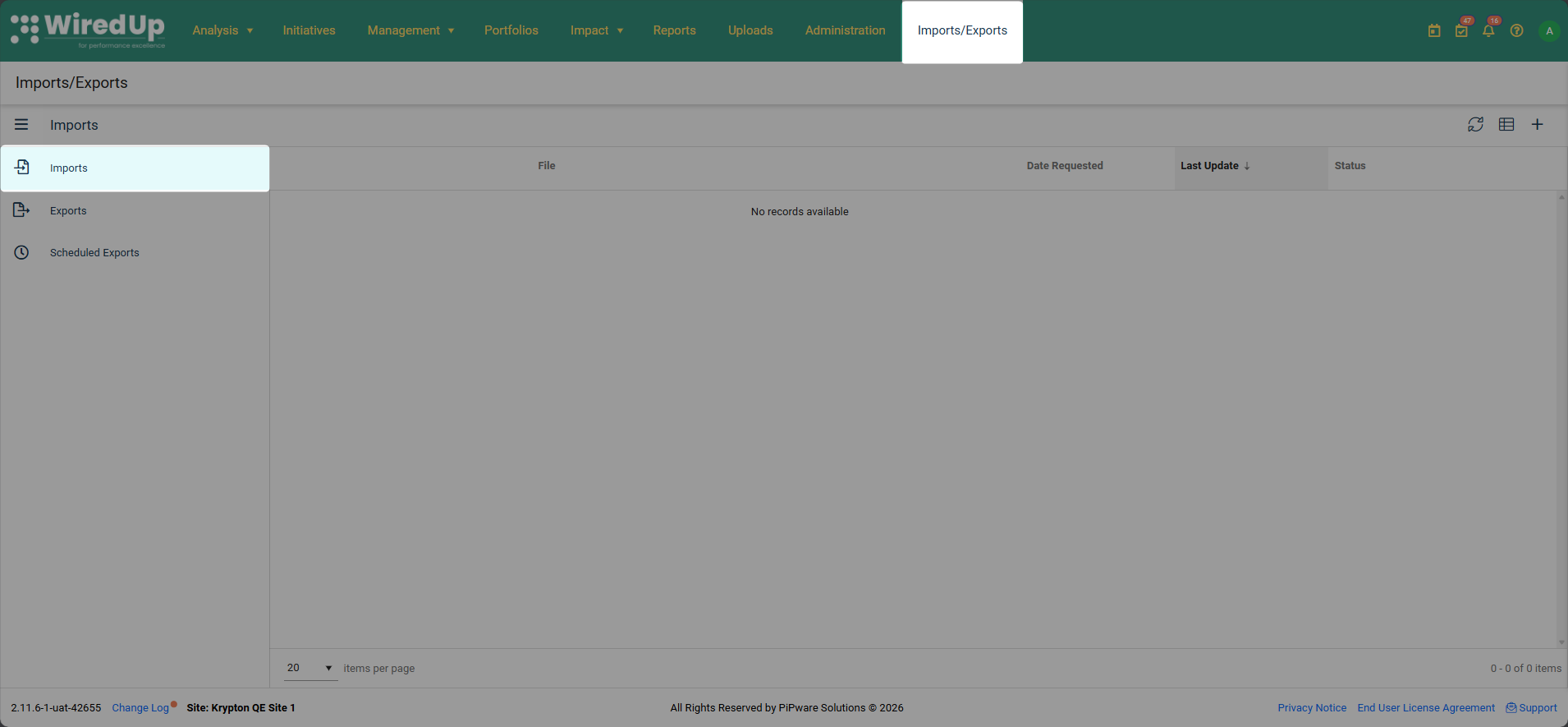
- En el icono Plantillas situado en la parte derecha de la pantalla, busque o desplácese hasta encontrar Usuarios.
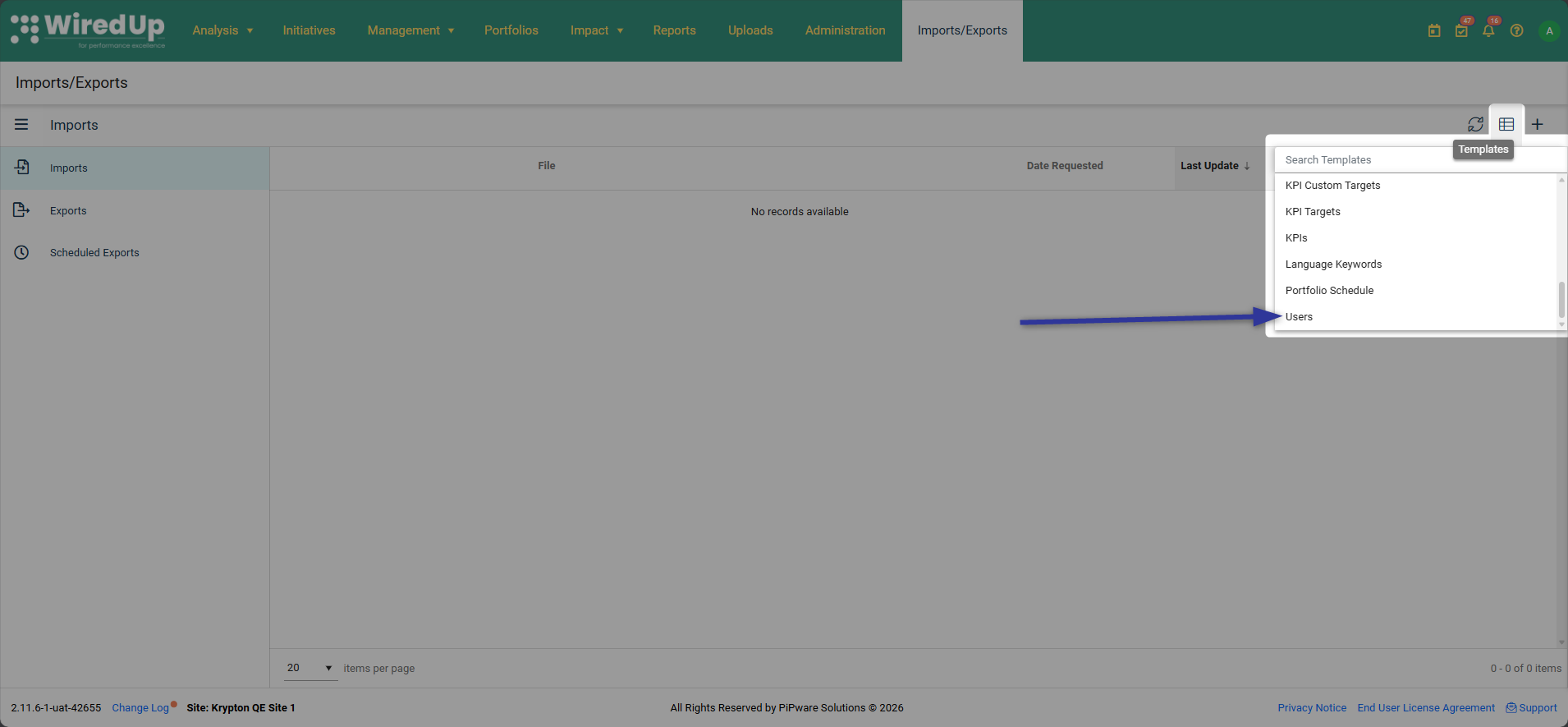
- Haga clic para descargar la plantilla de usuarios de la lista. La plantilla estará en formato Excel (.xlsx).
- Abra la plantilla de usuarios descargada en Excel y rellene la información necesaria para cada usuario que desee crear.
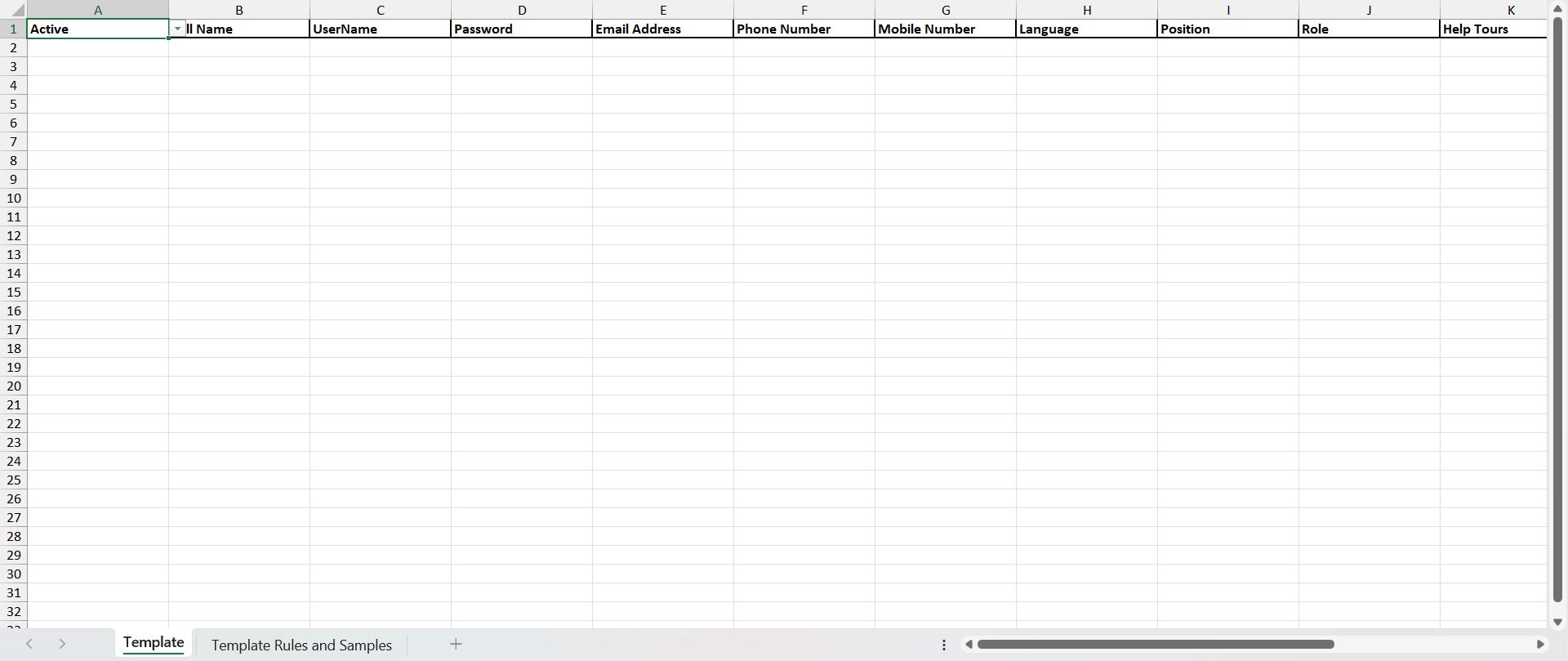 Nota: Los nuevos usuarios creados mediante la importación tendrán habilitada la autenticación multifactor de forma predeterminada.
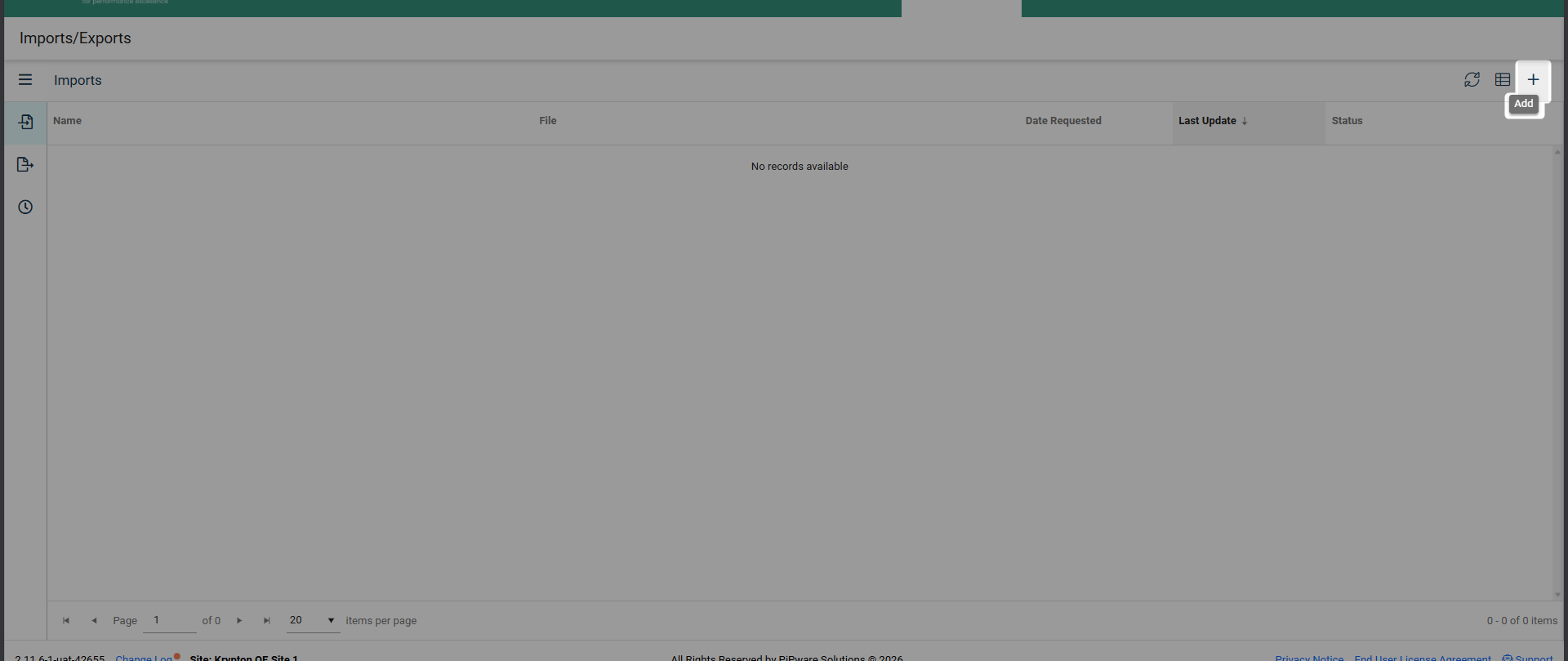
 - Vuelva al módulo Importaciones en WiredUp y seleccione el icono "+" para añadir la importación.
- Seleccione Usuarios como tipo de importación y haga clic en el botón Seleccionar archivos para cargar el archivo.
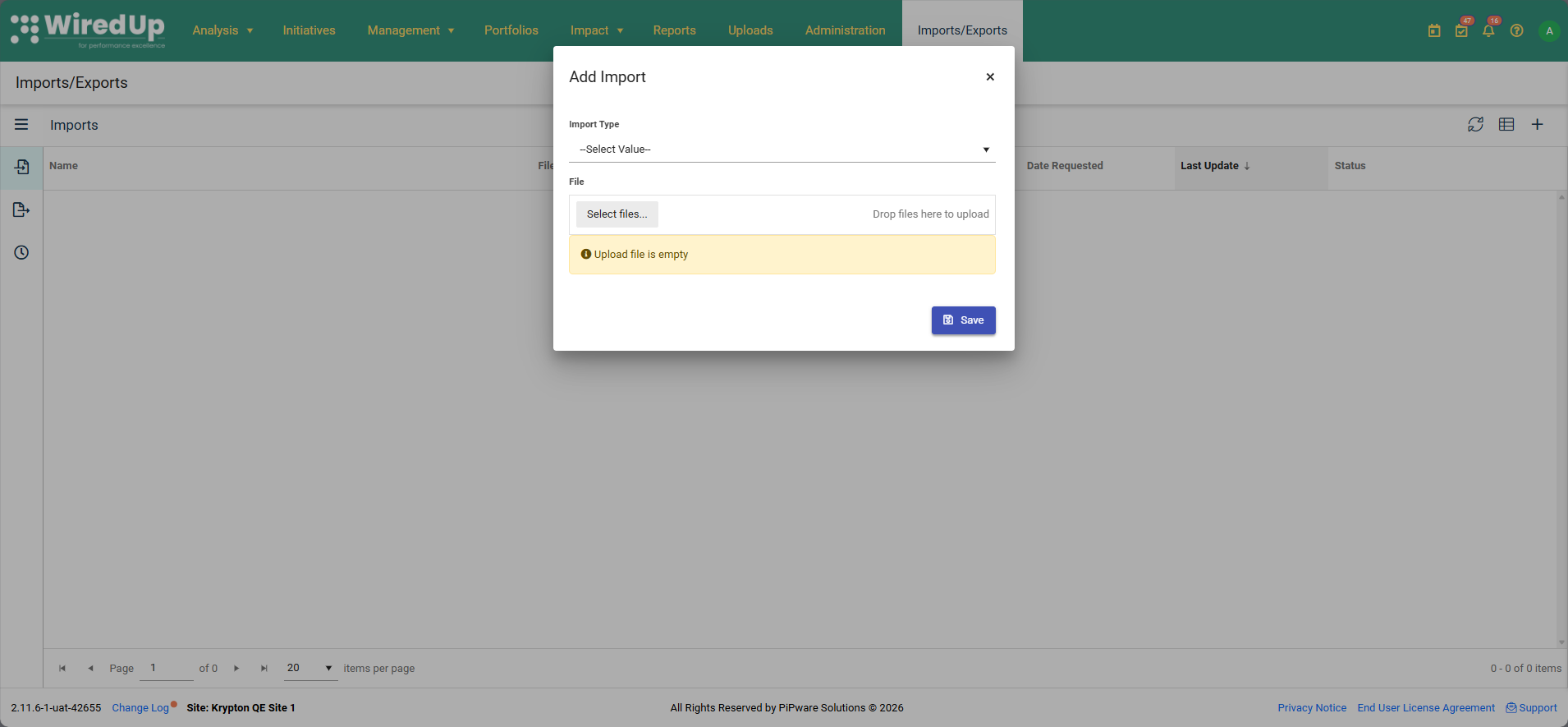
- Seleccione el archivo de plantilla completado de su ordenador y haga clic en Guardar para procesar la importación.
- Una vez completada la importación, revise los resultados para asegurarse de que todos los usuarios se han creado correctamente.
- Compruebe si hay errores o advertencias y solucione los que sean necesarios.
Editar un usuario existente
Para editar la información de un usuario existente:
- Vaya a Administración > Sistema > Usuarios.
- En la lista de usuarios, haga clic en el usuario que desea editar.
- Actualice la información del usuario según sea necesario.
- Haga clic en el botón Guardar en la esquina superior derecha para aplicar los cambios.
Desactivar un usuario
Para desactivar un usuario sin eliminar su cuenta: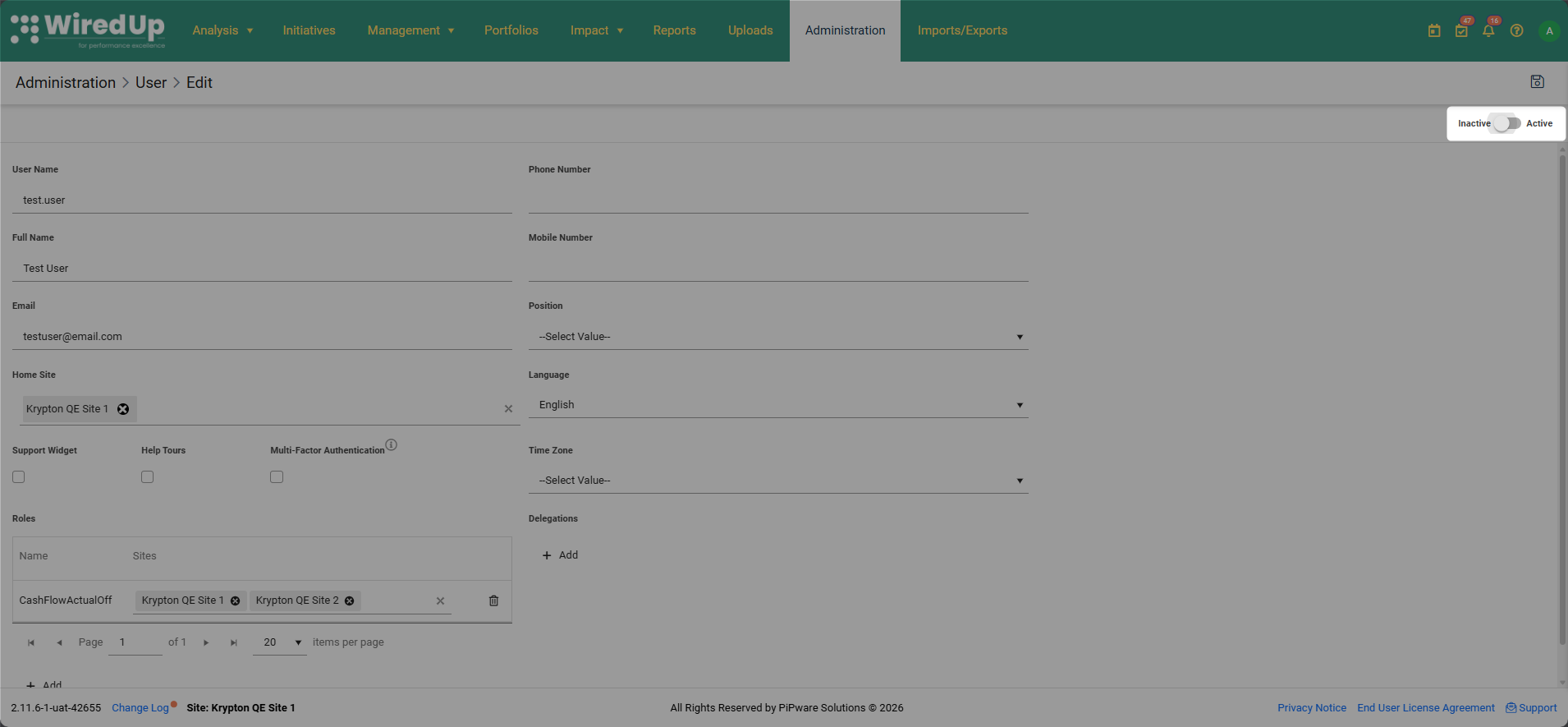
- Vaya a Administración > Sistema > Usuarios.
- Haga clic en el usuario que desea desactivar.
- Utilice el botón de alternancia situado en la parte superior derecha para establecer el estado del usuario como Inactivo.
- Haga clic en Guardar.
Nota: Cuando un usuario se establece como Inactivo, recibirá un mensaje de error "El usuario está desactivado" si intenta iniciar sesión.
Próximos pasos
Después de crear o editar usuarios, tenga en cuenta lo siguiente:
- Asignar acceso a datos: configure permisos de acceso a datos específicos para el usuario. Consulte el artículo Acceso a datos de usuario para obtener más información.
- Configurar permisos de rol: asegúrese de que los roles asignados tengan los permisos adecuados. Consulte el artículo Crear y editar un rol para obtener orientación.
- Configurar el acceso a datos de roles: defina a qué información pueden acceder los usuarios con roles específicos. Consulte el artículo Acceso a datos de roles para obtener más detalles.
- Configurar la autenticación multifactor: comprenda cómo funciona la MFA y gestione la configuración de la MFA para los usuarios. Consulte el artículo Autenticación multifactor para obtener más información.